We can't find the internet
Attempting to reconnect
Something went wrong!
Hang in there while we get back on track
Imprimer un document
Préparez votre fichier, choisissez la bonne imprimante et vérifiez les options essentielles avant de lancer l'impression.
Introduction
Imprimer devient simple quand on vérifie quelques points dans le bon ordre : le fichier, l'aperçu, l'imprimante, les pages et le nombre de copies.
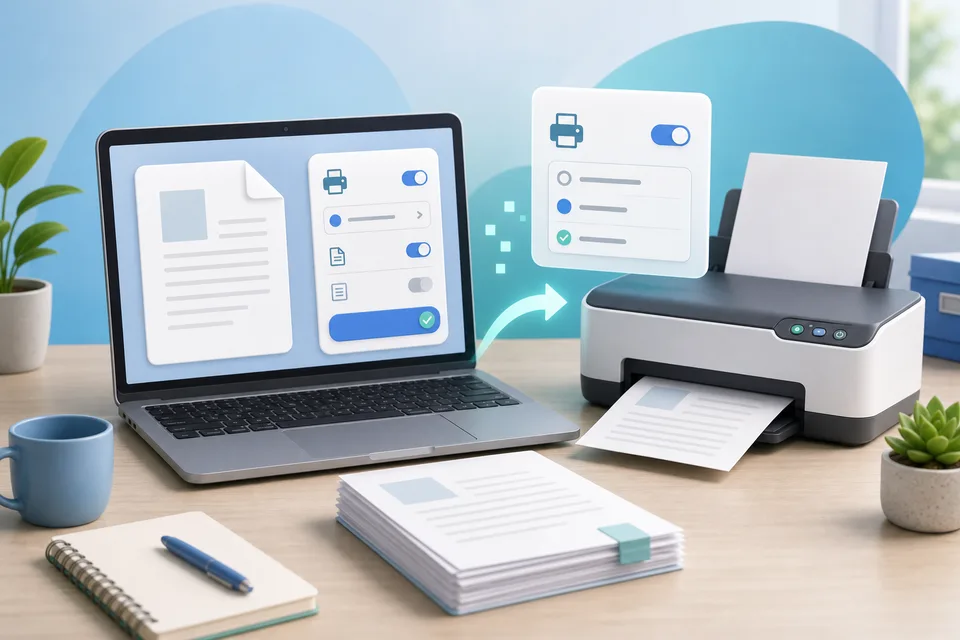
Ouvrir le bon fichier
Commencez par ouvrir le document que vous souhaitez imprimer.
- Vérifiez que vous ouvrez la version finale du document.
- Relisez rapidement le nom, la date et les pages importantes.
- Si possible, utilisez un PDF pour éviter les problèmes de mise en page.
Afficher l'aperçu avant impression
L'aperçu montre exactement ce qui va sortir sur papier.
- Cliquez sur Fichier puis Imprimer, ou utilisez le raccourci clavier.
- Parcourez les pages dans l'aperçu.
- Repérez les pages blanches, les coupures ou les marges trop grandes.
💡 Astuce
Le raccourci Ctrl + P sur Windows ou Cmd + P sur Mac ouvre souvent la fenêtre d'impression.
Choisir l'imprimante
Sélectionnez l'imprimante disponible, puis vérifiez qu'elle est prête.
- Choisissez l'imprimante de la pièce ou du service utilisé.
- Vérifiez qu'elle est allumée et qu'elle contient du papier.
- Si elle indique “hors ligne”, demandez de l'aide avant d'insister.
⚠️ Attention
Si plusieurs imprimantes apparaissent, prenez le temps de choisir la bonne avant de cliquer sur Imprimer.
Régler les options utiles
Adaptez l'impression à votre besoin pour éviter de gaspiller du papier.
Pages
Imprimez tout le document ou seulement certaines pages, par exemple 1-2.
Copies
Mettez 1 copie par défaut, sauf si vous avez vraiment besoin de plusieurs exemplaires.
Lancer et contrôler le résultat
Cliquez sur Imprimer puis récupérez les feuilles.
- Attendez que toutes les pages sortent.
- Vérifiez que le document est complet et lisible.
- Si une page manque, relancez uniquement cette page si possible.
Comment savoir si c'est réussi ?
Votre impression est correcte si ces points sont validés.
Votre avis nous intéresse
Votre avis nous aide à améliorer nos tutoriels
🎉 Félicitations ! Étape suivante
Apprenez à ouvrir un lien depuis un QR code sans tomber dans les pièges.